[Jupyter] Jupyter Notebook / Jupyter Lab 설치하기
![[Jupyter] Jupyter Notebook / Jupyter Lab 설치하기](/assets/img/blog/development/jupyter/250702_jupyter_install/thumbnail.jpg)
- 1. Jupyter Notebook과 Jupyter Lab 이란?
- 2. Jupyter Notebook과 Jupyter Lab의 차이
- 3. Jupyter Notebook / Jupyter Lab 설치 및 실행
1. Jupyter Notebook과 Jupyter Lab 이란?
Jupyter Notebook과 Jupyter Lab은 모두 사용자가 다양한 프로그래밍 언어로 코드를 작성, 실행 및 공유할 수 있는 웹 기반 대화형 컴퓨팅 환경입니다. 둘 다 대화형 데이터 사이언스 및 프로그래밍을 지원하는 것을 목표로 하는 오픈소스 이니셔티브인 주피터 프로젝트의 일부입니다.
1.1. Jupyter Notebook
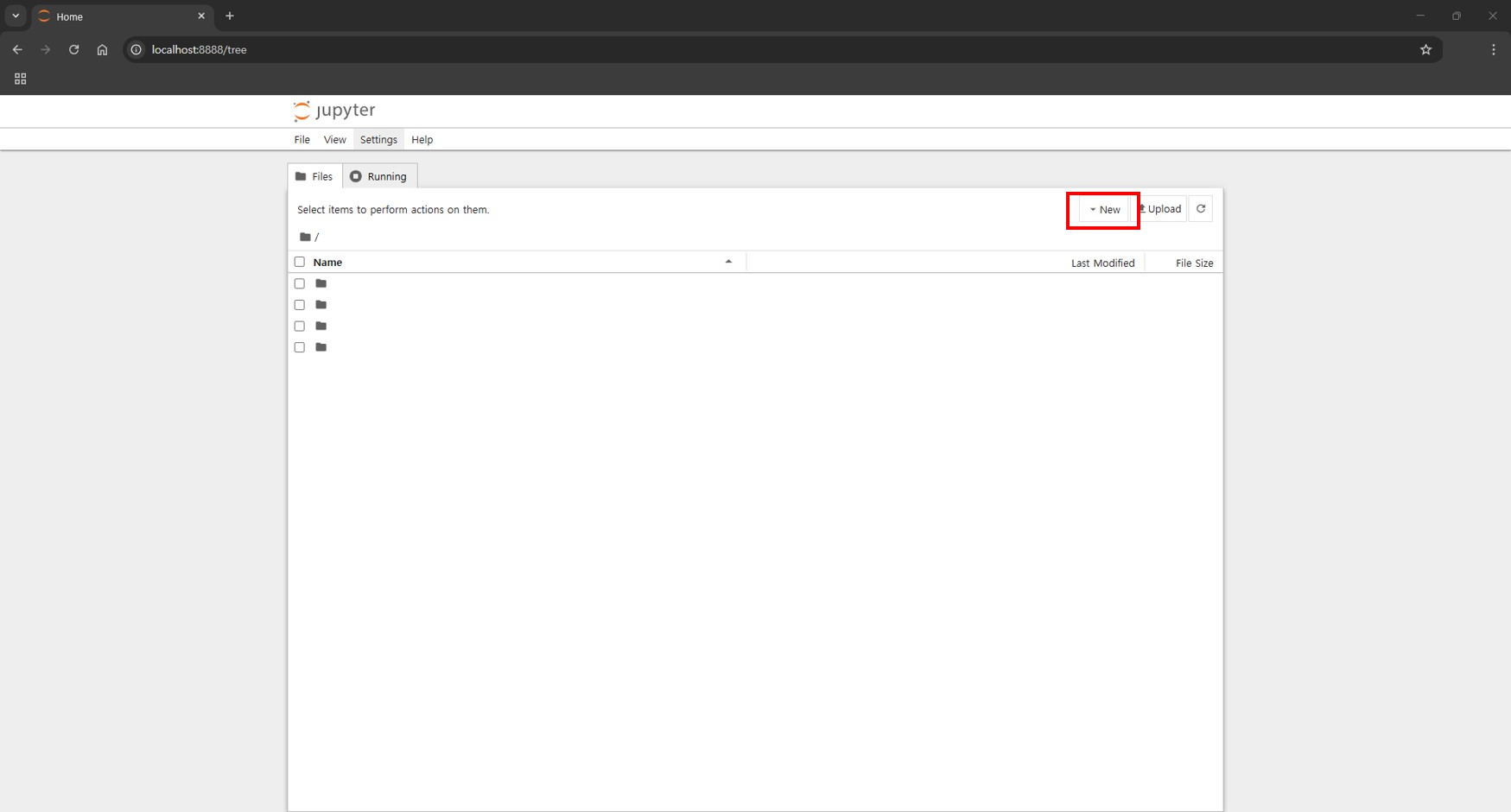
Jupyter Notebook은 2011년에 출시된 오리지널 웹 기반 컴퓨팅 환경입니다. 유저는 라이브 코드, 방정식, 시각화 및 설명 텍스트를 결합한 문서를 만들고 공유할 수 있습니다. Jupyter Notebook은 단순하고 직관적인 인터페이스를 갖추고 있어 사용자가 쉽게 시작할 수 있으며, Python, R, Julia 등 다양한 프로그래밍 언어를 지원합니다.
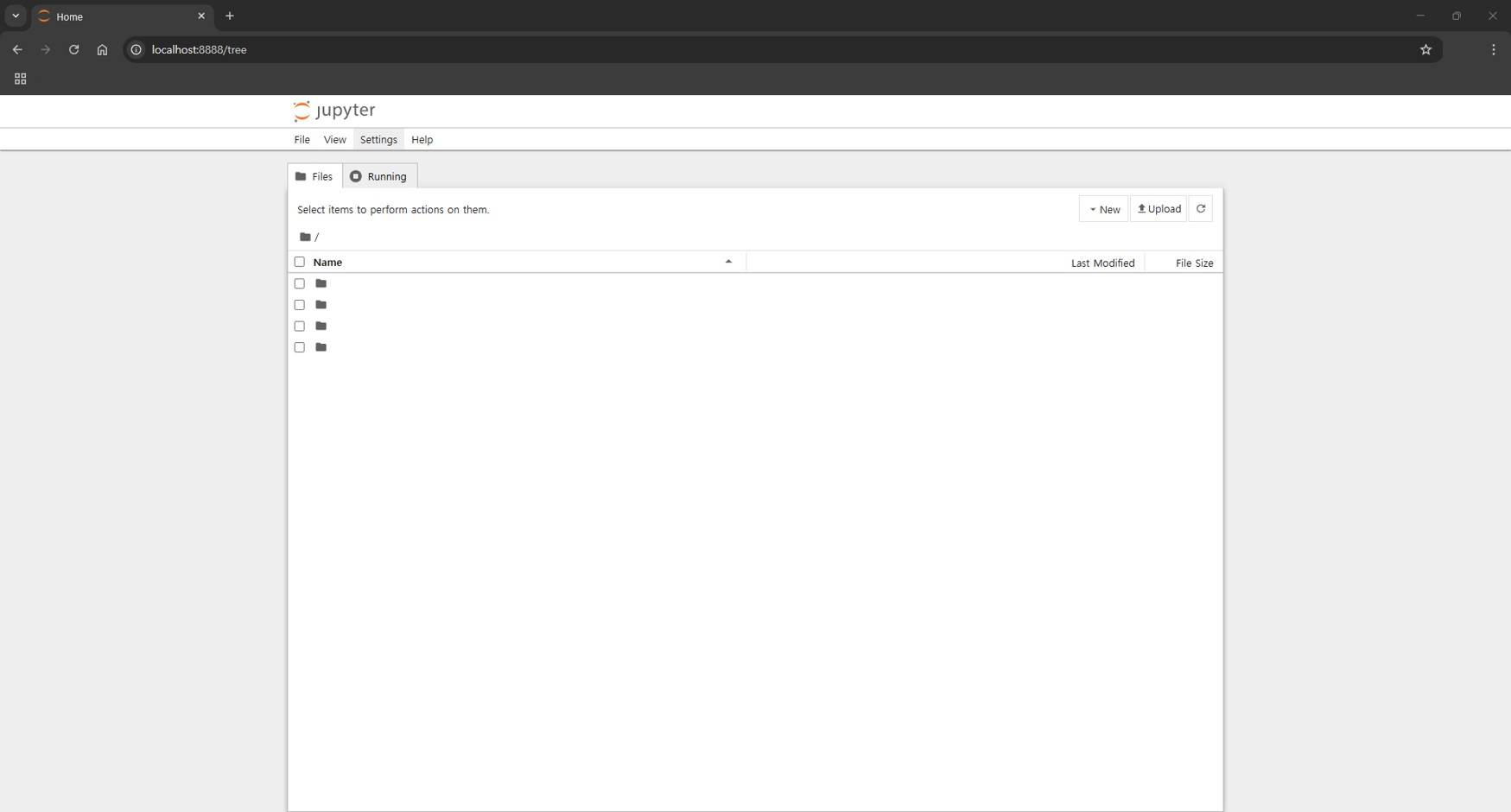
Jupyter Notebook 인터페이스
1.2. Jupyter Lab
Jupyter Lab은 2018년에 출시된 Jupyter Notebook의 더 발전된 버전입니다. Jupyter Lab은 Jupyter Notebook보다 더 강력하고 유연한 환경을 제공합니다. Jupyter Lab을 사용하면 여러 노트북, 코드 편집기 및 콘솔을 단일 작업 공간에서 진행할 수 있으므로, 복잡한 프로젝트를 보다 쉽게 작업할 수 있습니다. 또한, Jupyter Lab은 사용자가 환경의 기능을 정의하고 확장할 수 있는 확장 프로그램을 지원합니다.
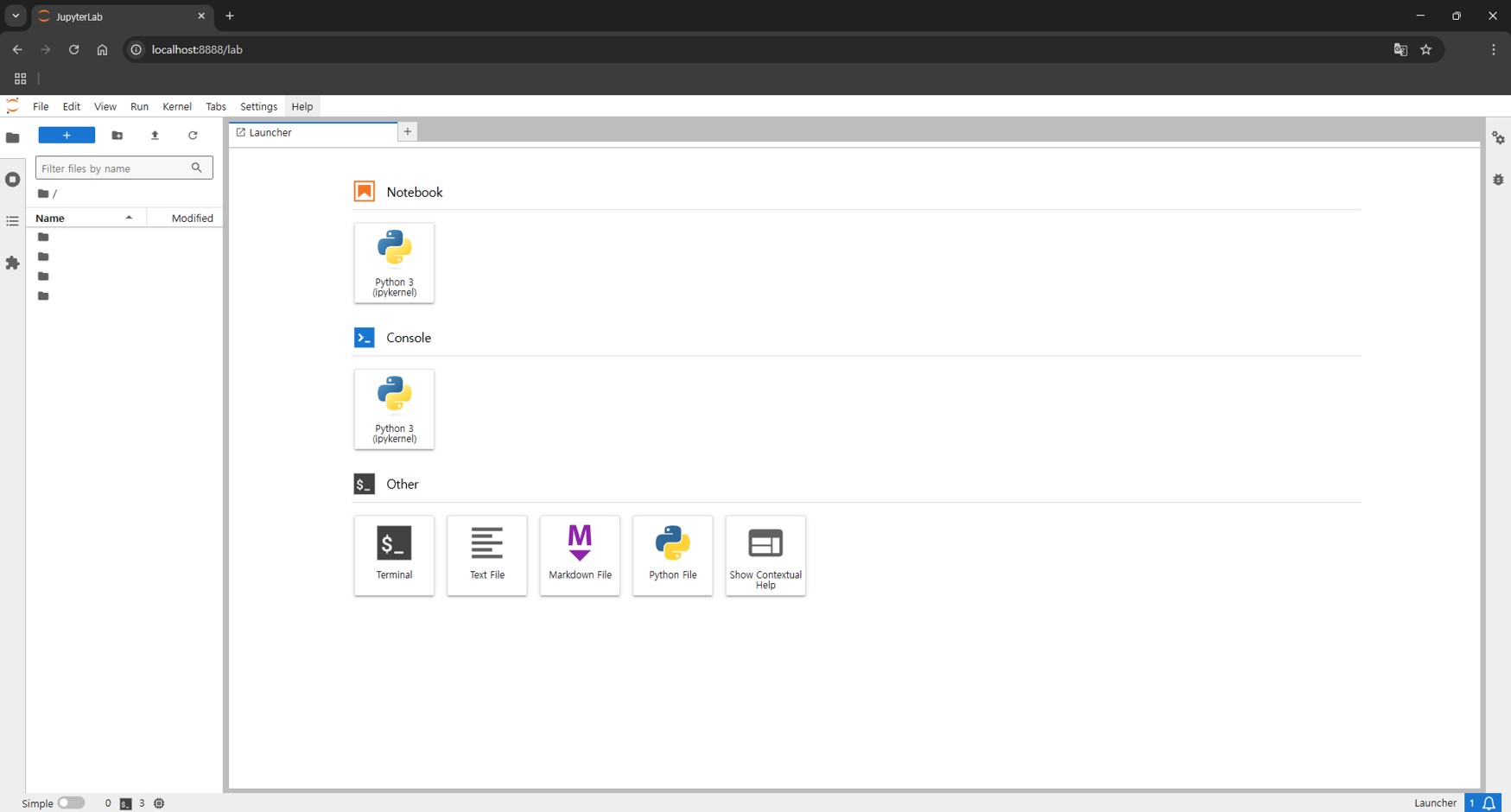
Jupyter Lab 인터페이스
2. Jupyter Notebook과 Jupyter Lab의 차이
2.1. 인터페이스
| 항목 | Jupyter Notebook | Jupyter Lab |
|---|---|---|
| UI 구성 | 단일 노트북 중심 | 탭/패널 기반 멀티탭 인터페이스 |
| 파일 탐색기 | 단순한 파일 목록 | 사이드바에 탐색기, 터미널, Git 등 다양한 툴 패널 제공 |
| 탭 지원 | 한 번에 하나의 노트북 | 여러 노트북, 터미널, 콘솔 등 동시 오픈 가능 |
2.2. 파일 관리 기능
| 항목 | Jupyter Notebook | Jupyter Lab |
|---|---|---|
| 탐색기 위치 | 브라우저 화면 왼쪽 상단 | 왼쪽 패널 고정 |
| 드래그 앤 드롭 | 업로드만 가능 | 자유로운 파일 이동 및 열기 가능 |
| 파일 열기 | 클릭 시 새 탭에서 열림 | 노트북, CSV, JSON 등 다양한 유형 탭으로 열림 |
| 파일 변경 | 우측 상단의 버튼으로 가능 | 사이드바에서 직접 변경 가능 |
| 파일 검색 | 없음 | 전체 프로젝트 내 텍스트 검색 가능 (Ctrl+Shift+F) |
3. Jupyter Notebook / Jupyter Lab 설치 및 실행
✨ Windows 기준으로 설치 및 실행 방법을 작성하였습니다. ✨
3.1. Python 설치
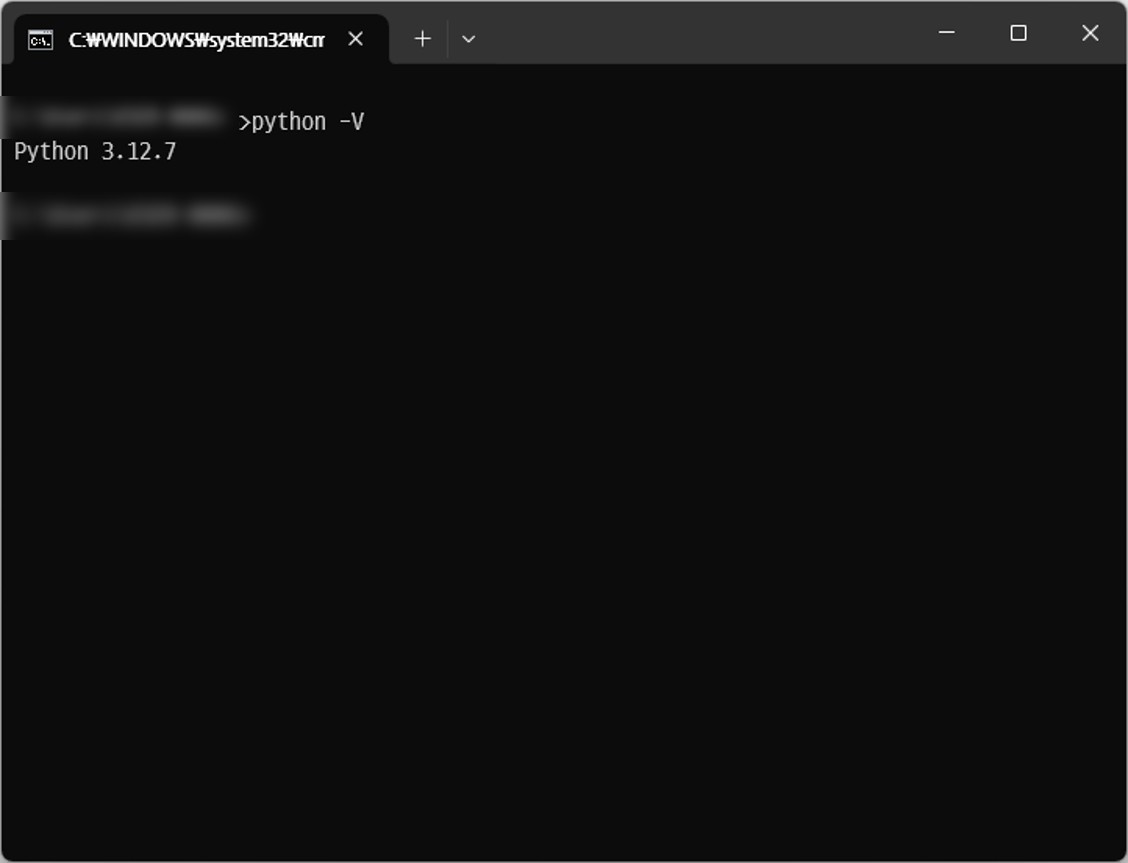
먼저, Python이 설치되어 있는지 확인해야합니다. 명령 프롬프트(Win키 + R > cmd 입력)를 열고 python -V를 입력했을 때 아래와 같이 Python 버전이 표시된다면 Python이 이미 설치된 것이고, 그렇지 않다면 Python을 설치해야합니다.
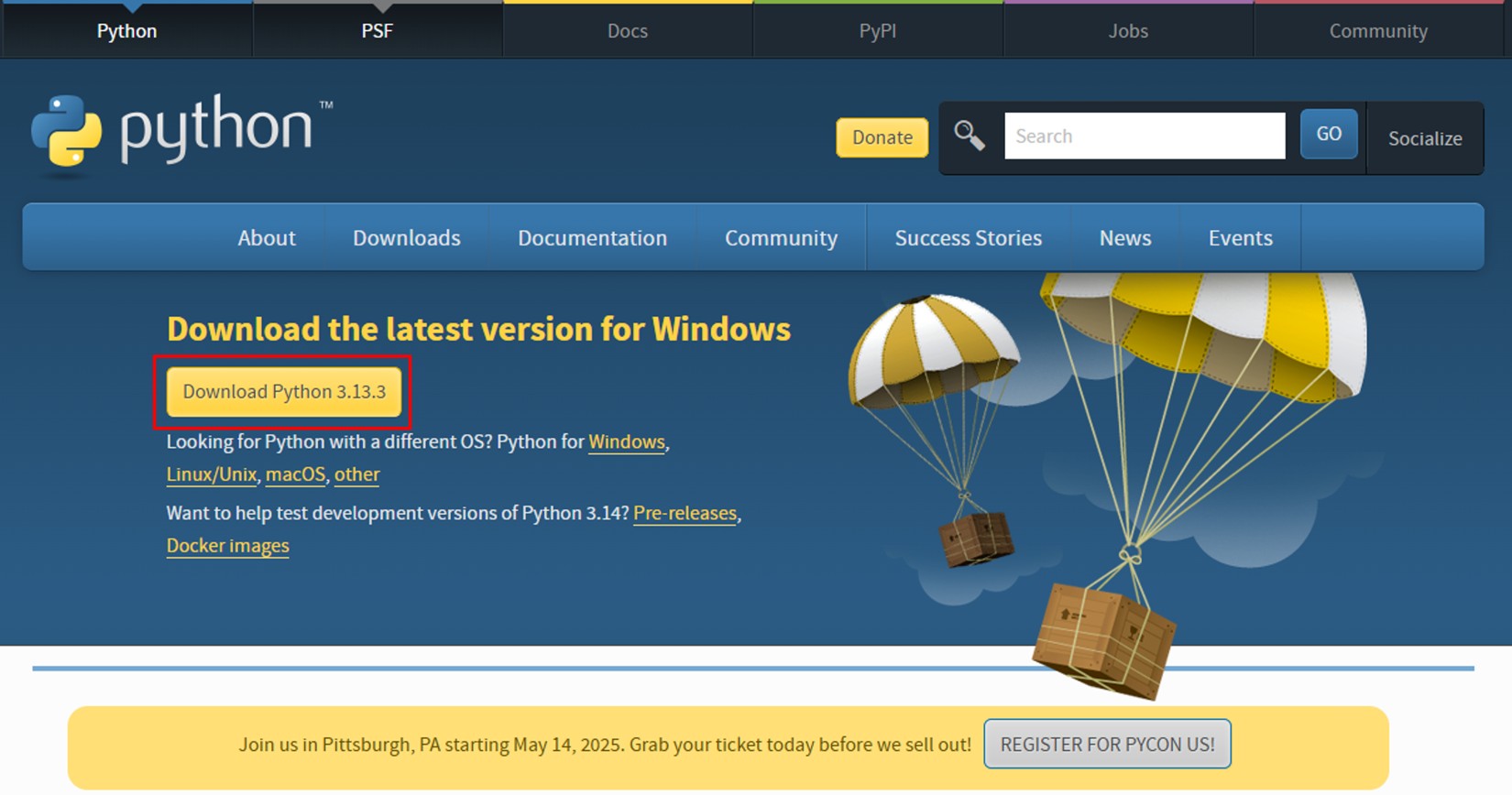
Python을 설치해야한다고 가정하고, Python 공식 웹사이트의 다운로드 페이지에서 Python 설치에 필요한 파일을 다운로드합니다.
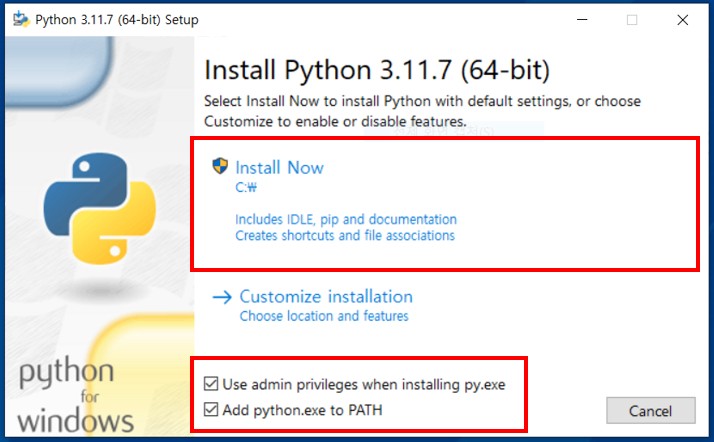
다운로드한 설치 파일을 실행하고, Add Python.exe to PATH 옵션을 체크합니다. 옵션을 체크해야 별도의 환경 변수 설정이 필요없습니다.
그 다음, Install Now를 클릭하여 설치하고, 설치가 완료되면 Close를 클릭하여 창을 닫아줍니다.
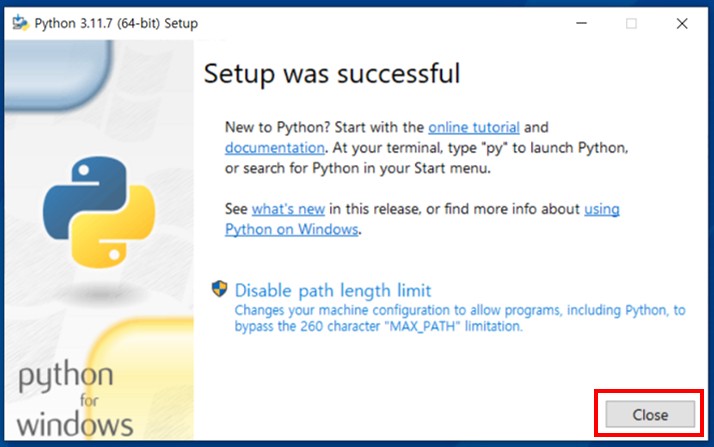
다시 명령 프롬프트에서 python -V를 입력해보면 설치한 Python 버전이 뜨는 것을 확인할 수 있습니다.
3.2. Anaconda 설치
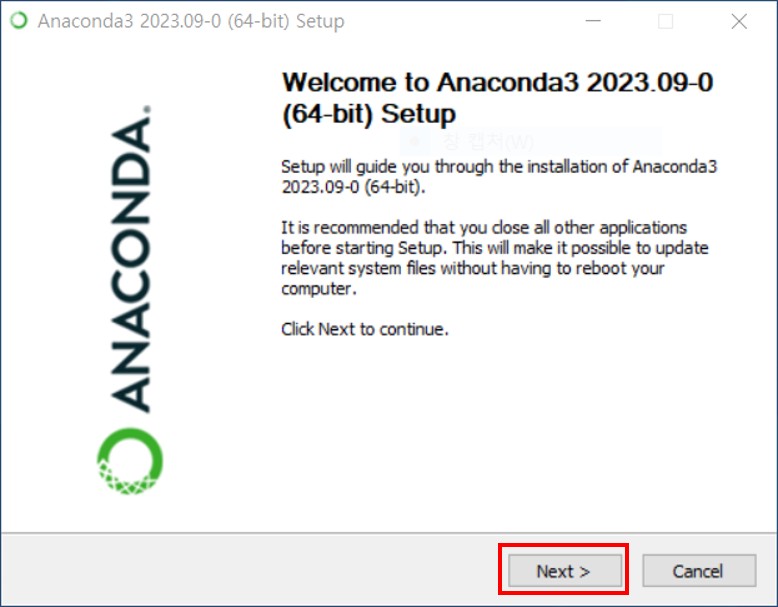
여기서 바로 Jupyter를 설치할 수도 있지만, 다양한 프로젝트 관리를 위한 가상환경을 사용하기 위해 Anaconda를 이용한 Jupyter 설치 방법을 안내해드리겠습니다.
Anaconda 공식 웹사이트의 다운로드 페이지에서 OS 및 원하는 버전에 맞는 설치 파일을 다운로드합니다.
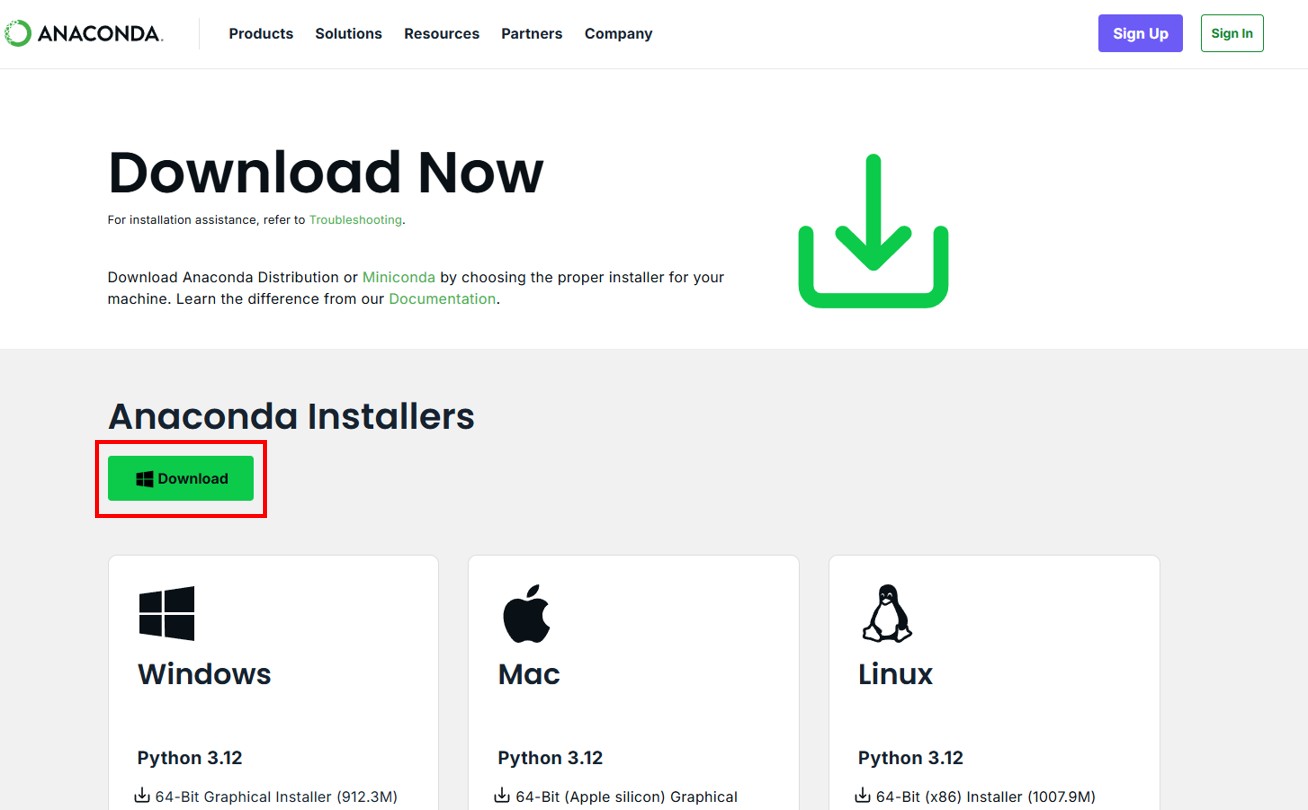
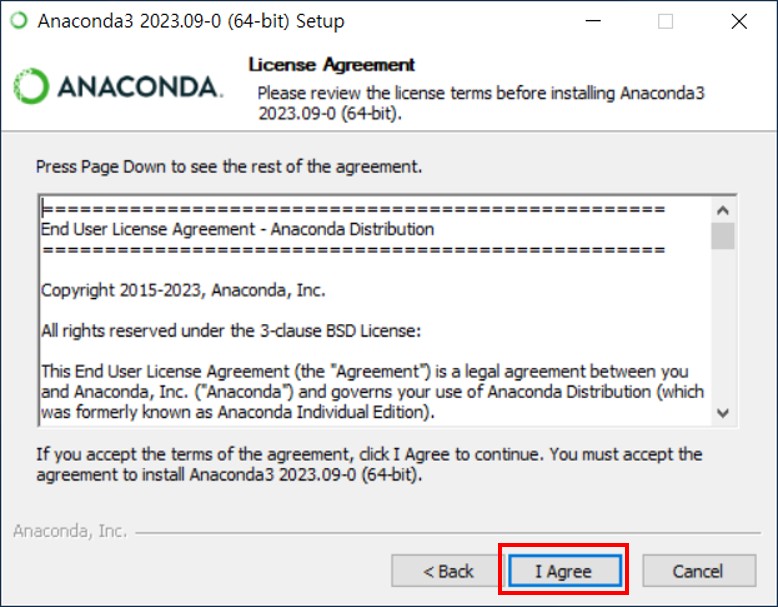
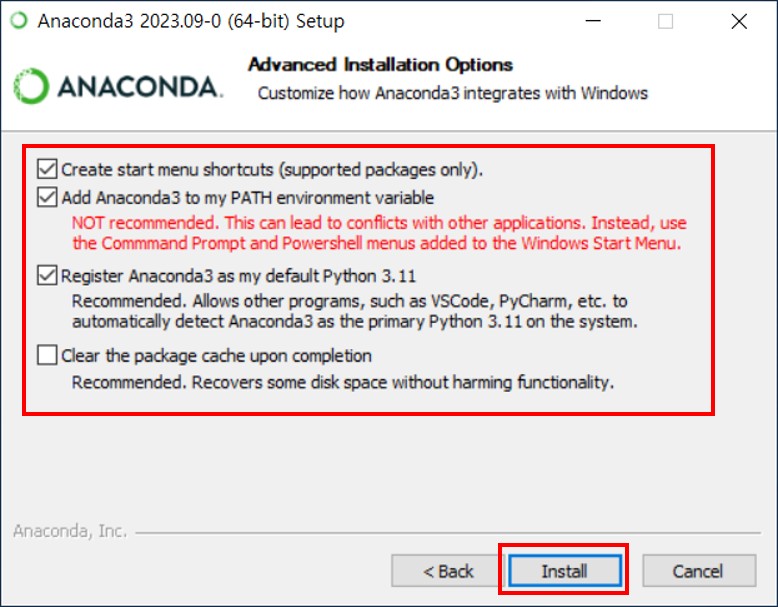
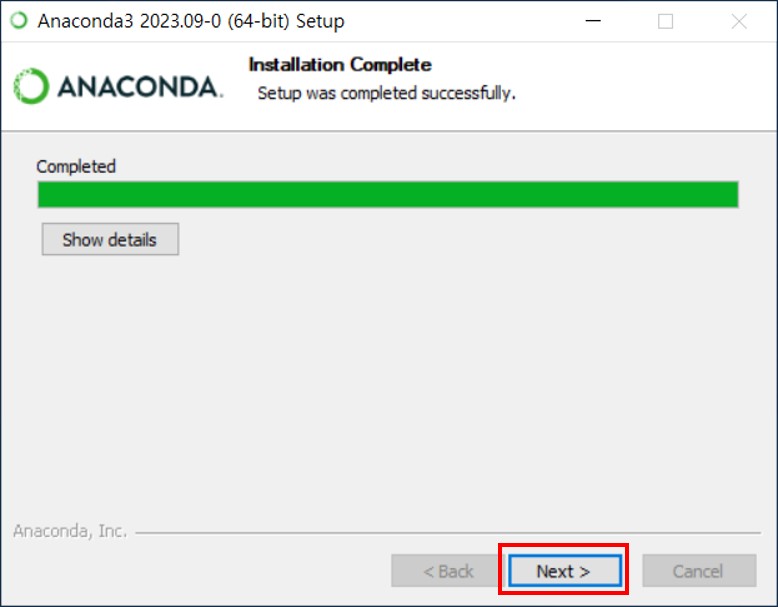
아래와 같이 옵션을 체크하고 설치를 완료합니다.


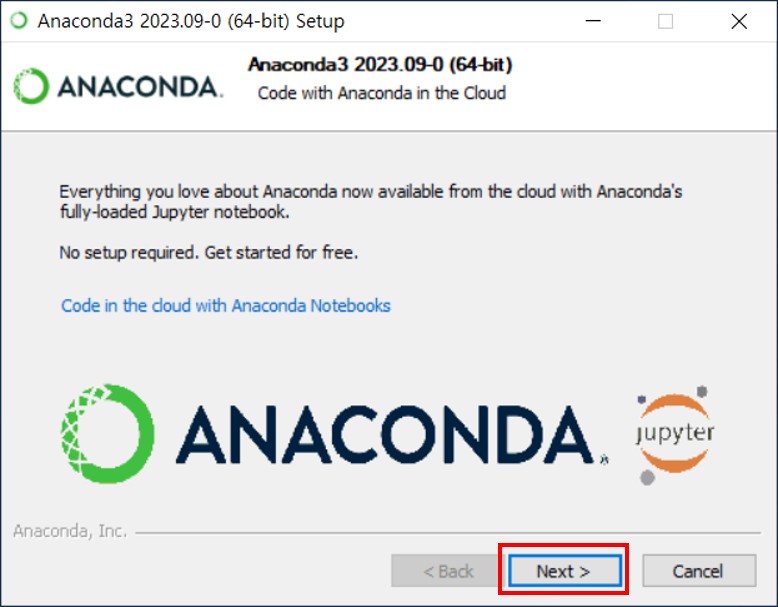
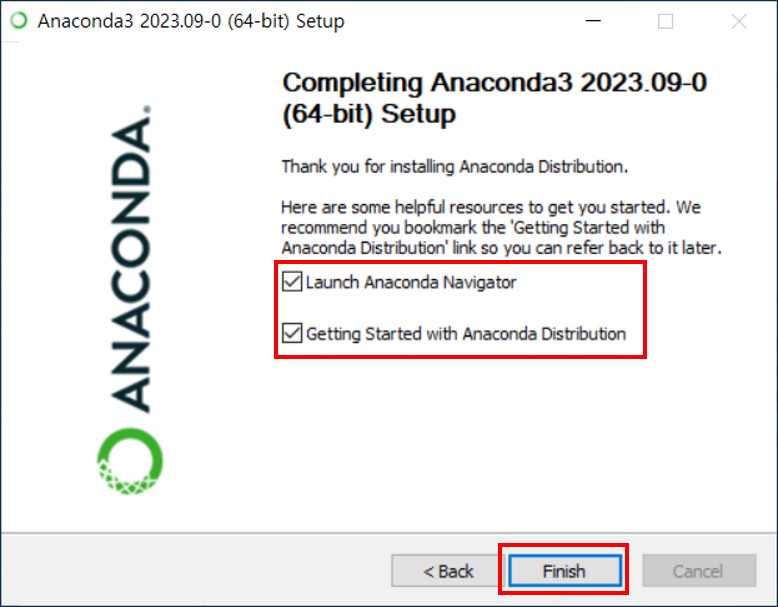
3.3. 바로가기 생성
Jupyter를 사용하기 위한 설치는 모두 끝이 났고, 실행할 때마다 명령어를 입력할 필요없이 편하게 실행할 수 있도록 바로가기를 생성하겠습니다.
Anaconda 설치 경로에 있는 Scripts 폴더에 들어가보겠습니다.
예시 경로 : C:\Users\USER\anaconda3\Scripts
폴더 내에 있는 jupyter-notebook.exe와 jupyter-lab.exe 중 사용을 원하는 파일의 바로가기를 생성합니다.
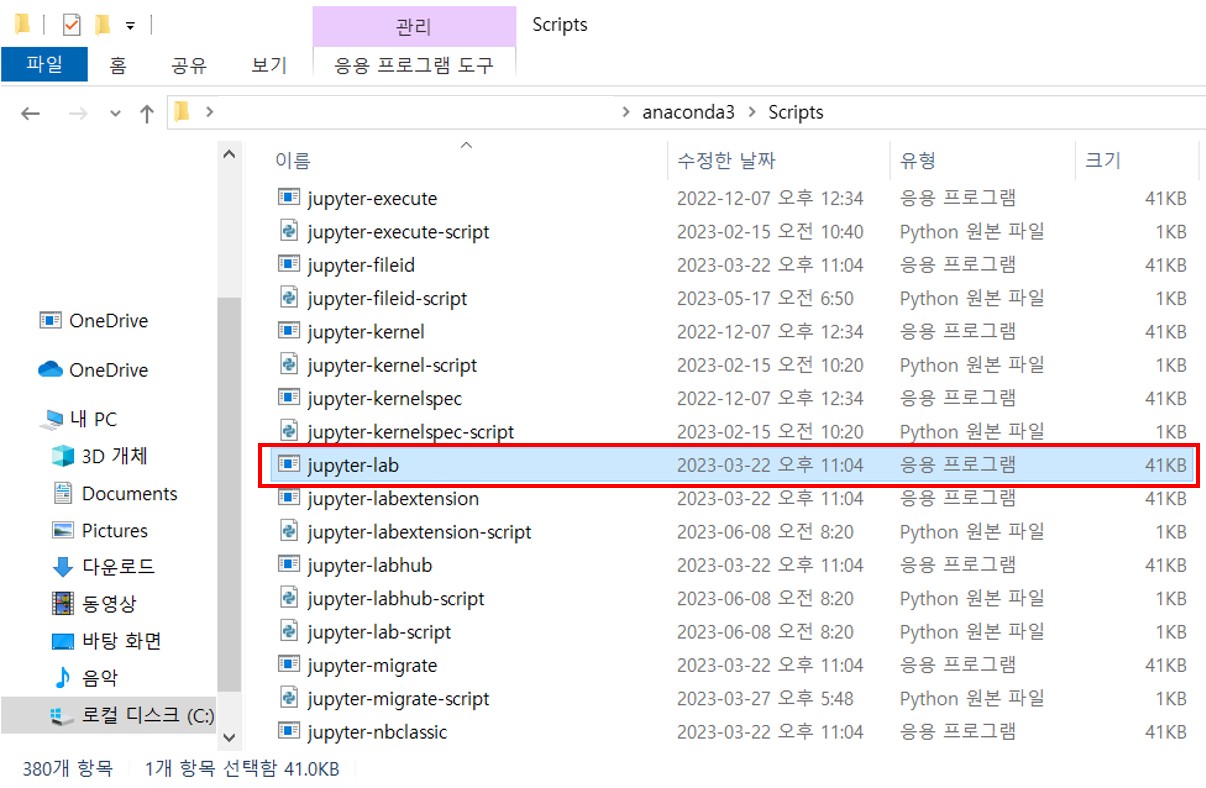
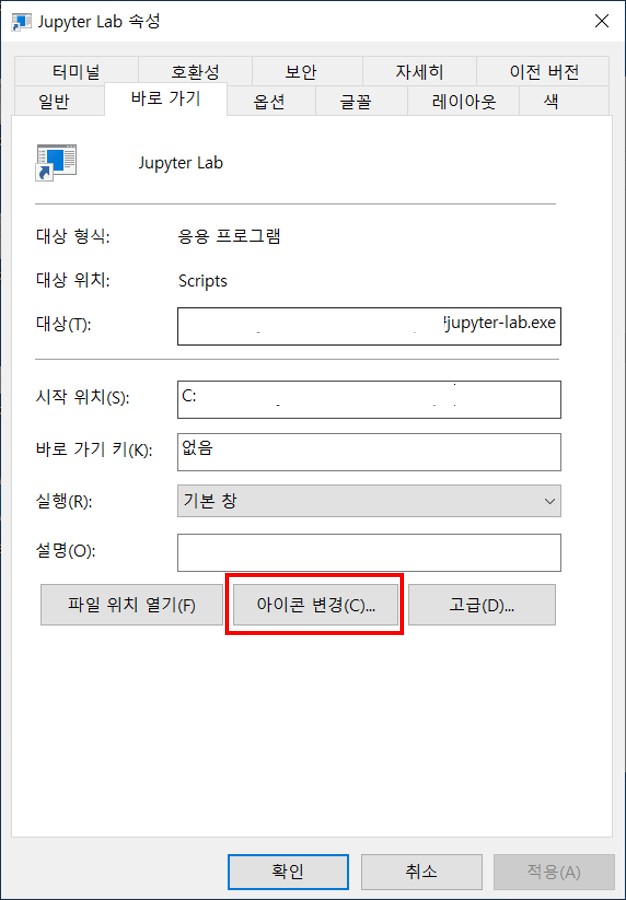
그 다음, 파일을 우클릭 후 속성에 들어가 시작 위치를 지정해야하는데
쉽게 말해 프로젝트 폴더 경로를 지정하는 과정입니다.
Jupyter를 실행했을 때, 기본으로 시작되는 경로라 생각해주시면됩니다.
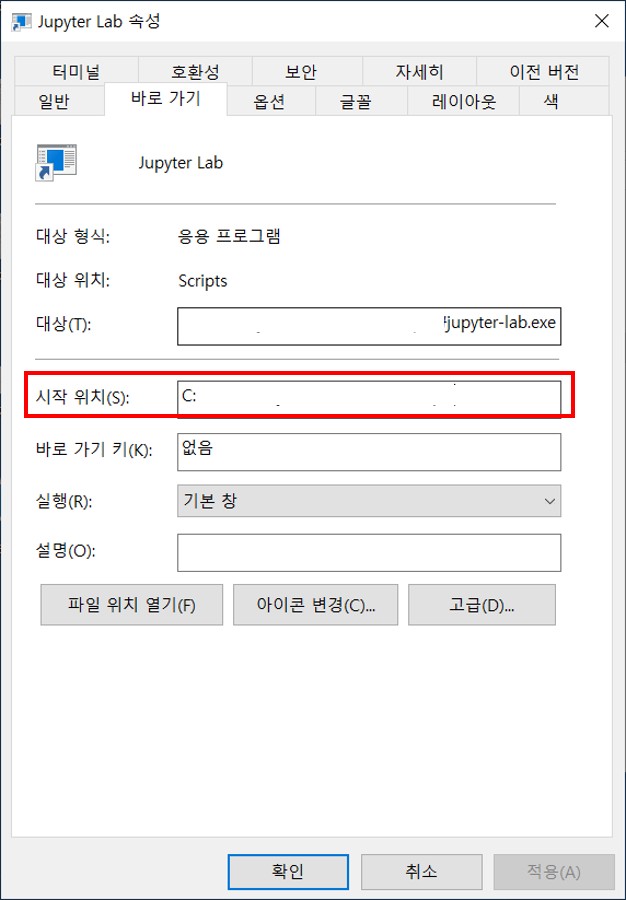
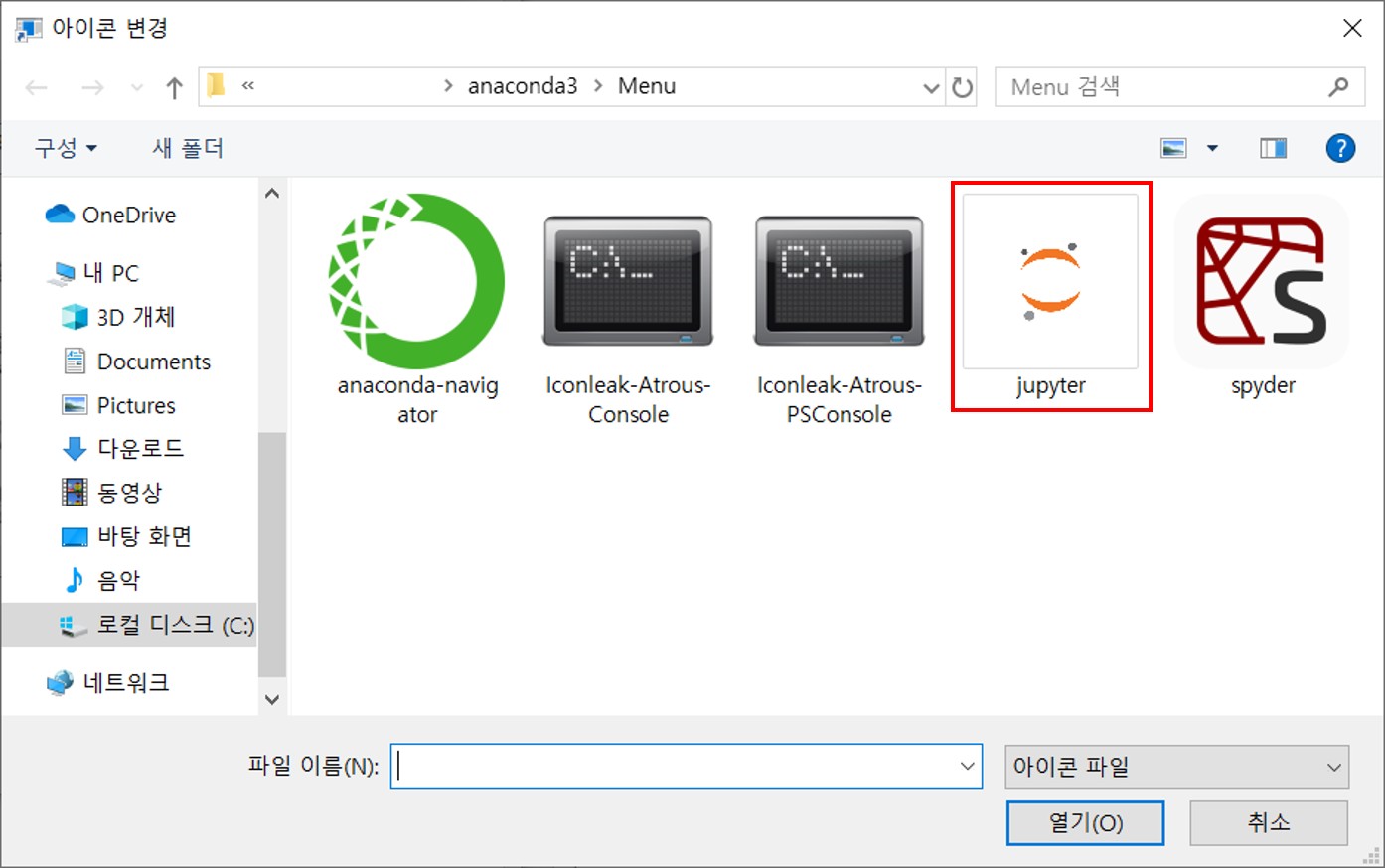
이대로 사용해도 문제는 없지만, 디테일을 살리고 싶으면 아이콘 변경을 해주시면됩니다.
아이콘 변경 버튼을 클릭 후, Anaconda 설치 경로에 있는 Menu 폴더에 들어가 jupyter.ico을 적용해주세요.
3.4. Jupyter 실행
모든 과정이 완료되었다면, 생성한 Jupyter 아이콘을 클릭해 Jupyter를 실행합니다.
Jupyter가 실행되면 전 단계에서 설정했던 기본 경로가 나오고, New 버튼 혹은 + 버튼을 클릭하여 노트북, 콘솔, 터미널 등을 사용할 수 있습니다.